Huawei and EMUI battery controls can stop the alarm app while the phone is idle. Check the settings available
on your device:
On older EMUI versions, open Settings > Advanced settings > Battery manager > Power plan and
select Performance.
On older EMUI versions, open Settings > Advanced settings > Battery manager > Protected apps
and mark the alarm app as Protected.
Open Settings > Battery > App launch. Select the alarm app, turn off automatic management or
choose Manage manually, then enable Auto-launch, Secondary launch, and
Run in background.
In Settings, search for Battery optimization or Ignore battery optimization. If this opens a
filtered list, switch the selector to All apps. Select the alarm app and choose Don't optimize or
Not optimized, or allow it to Ignore battery optimization. The app must not be optimized.
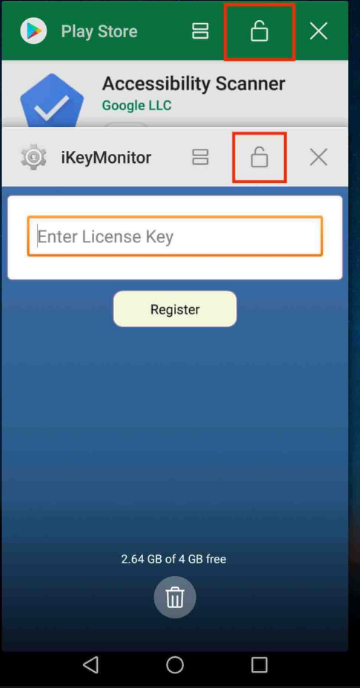
Open Recent Apps, find the alarm app, and lock or pin it so Huawei does not close it.
Menu names differ between Huawei and EMUI versions. Use the equivalent setting on your phone.
Need more help?
Don’t Kill My App! provides much more detailed battery and background-setting instructions for different
manufacturers, Android versions, and vendor software versions.
The website is available only in English. If needed, your browser can translate the page.
If the website instructions are not enough, Don’t Kill My App! also provides an optional Android app. You can
install it using the Google Play link at the top of their website. After opening the app, it shows information
for your detected device and manufacturer. Scroll down to the Solution section for detailed settings
that may apply to your device.
[DE]
Huawei – Energieeinstellungen für zuverlässige Alarme
Die Akkuverwaltung von Huawei und EMUI kann die Wecker-App beenden, wenn das Gerät längere Zeit nicht verwendet
wird. Prüfen Sie die auf Ihrem Gerät verfügbaren Einstellungen:
Öffnen Sie bei älteren EMUI-Versionen Einstellungen > Erweiterte Einstellungen >
Akku-/Batteriemanager > Energiesparplan (Power plan) und wählen Sie Leistung (Performance).
Öffnen Sie bei älteren EMUI-Versionen Einstellungen > Erweiterte Einstellungen >
Akku-/Batteriemanager > Geschützte Apps und markieren Sie die Wecker-App als Geschützt.
Öffnen Sie Einstellungen > Akku > App-Start. Wählen Sie die Wecker-App, schalten Sie die
automatische Verwaltung aus oder wählen Sie Manuell verwalten. Aktivieren Sie anschließend
Auto-Start, Sekundärstart und Im Hintergrund ausführen.
Suchen Sie in den Einstellungen nach Akkuoptimierung oder Akkuoptimierung ignorieren. Falls
eine gefilterte Liste geöffnet wird, wechseln Sie oben zu Alle Apps. Wählen Sie die Wecker-App und
anschließend Nicht optimieren oder Nicht optimiert, oder erlauben Sie ihr, die
Akkuoptimierung zu ignorieren. Die App darf nicht optimiert werden.
Öffnen Sie die Ansicht der zuletzt verwendeten Apps, suchen Sie die Wecker-App und sperren oder fixieren Sie
sie dort, damit Huawei sie nicht beendet.
Die Menübezeichnungen unterscheiden sich je nach Huawei- und EMUI-Version. Verwenden Sie die entsprechende
Einstellung auf Ihrem Gerät.
Benötigen Sie weitere Hilfe?
Don’t Kill My App! bietet wesentlich ausführlichere Anleitungen zu Akku- und Hintergrundeinstellungen für
Geräte unterschiedlicher Hersteller und Android-Versionen.
Die Website ist nur auf Englisch verfügbar. Bei Bedarf kann Ihr Browser die Seite übersetzen.
Falls die Anleitungen auf der Website nicht ausreichen, bietet Don’t Kill My App! außerdem optional eine
eigene Android-App an. Sie können diese über den Google-Play-Link oben auf der Website installieren. Nach dem
Öffnen zeigt die App Informationen zu Ihrem erkannten Gerät und Hersteller an. Scrollen Sie zum Abschnitt
Solution, um detaillierte Einstellungen zu finden, die für Ihr Gerät gelten können.
[bn-BD]
Huawei – নির্ভরযোগ্য অ্যালার্মের জন্য এনার্জি সেটিংস
Huawei এবং EMUI-এর ব্যাটারি নিয়ন্ত্রণ ফোন নিষ্ক্রিয় থাকার সময় অ্যালার্ম অ্যাপ বন্ধ করে দিতে পারে। আপনার ডিভাইসে উপলব্ধ সেটিংগুলি পরীক্ষা করুন:
পুরনো EMUI সংস্করণে Settings > Advanced settings > Battery manager > Power plan খুলুন এবং Performance (পারফরম্যান্স) বেছে নিন।
পুরনো EMUI সংস্করণে Settings > Advanced settings > Battery manager > Protected apps খুলুন এবং অ্যালার্ম অ্যাপটিকে Protected (সুরক্ষিত) হিসেবে চিহ্নিত করুন।
Settings > Battery > App launch (অ্যাপ চালু) খুলুন। অ্যালার্ম অ্যাপটি বেছে নিন, স্বয়ংক্রিয় ব্যবস্থাপনা বন্ধ করুন বা Manage manually বেছে নিন, তারপর Auto-launch, Secondary launch এবং Run in background সক্ষম করুন।
Settings-এ Battery optimization (ব্যাটারি অপ্টিমাইজেশন) বা Ignore battery optimization খুঁজুন। একটি ফিল্টার করা তালিকা খুললে সেলেক্টরটি All apps-এ পরিবর্তন করুন। অ্যালার্ম অ্যাপটি বেছে নিন এবং Don't optimize বা Not optimized বেছে নিন, অথবা এটিকে Ignore battery optimization করতে দিন। অ্যাপটি অপ্টিমাইজড থাকা যাবে না।
Recent Apps খুলুন, অ্যালার্ম অ্যাপটি খুঁজুন এবং এটি লক বা পিন করুন যাতে Huawei এটি বন্ধ না করে।
Huawei এবং EMUI-এর বিভিন্ন সংস্করণে মেনুর নাম ভিন্ন হতে পারে। আপনার ফোনে সমতুল্য সেটিং ব্যবহার করুন।
আরও সাহায্য দরকার?
Don't Kill My App! বিভিন্ন নির্মাতা, Android সংস্করণ এবং ভেন্ডর সফটওয়্যার সংস্করণের জন্য আরও বিস্তারিত ব্যাটারি ও ব্যাকগ্রাউন্ড-সেটিং নির্দেশিকা প্রদান করে।
ওয়েবসাইটটি শুধুমাত্র ইংরেজিতে পাওয়া যায়। প্রয়োজনে আপনার ব্রাউজার পৃষ্ঠাটি অনুবাদ করতে পারে।
ওয়েবসাইটের নির্দেশিকা যথেষ্ট না হলে, Don't Kill My App! একটি ঐচ্ছিক Android অ্যাপও প্রদান করে। তাদের ওয়েবসাইটের উপরে Google Play লিঙ্ক ব্যবহার করে এটি ইনস্টল করতে পারবেন। অ্যাপ খোলার পরে, এটি আপনার শনাক্ত করা ডিভাইস ও নির্মাতার তথ্য দেখায়। আপনার ডিভাইসে প্রযোজ্য বিস্তারিত সেটিংসের জন্য Solution বিভাগে স্ক্রল করুন।
[da-DK]
Huawei – energiindstillinger for pålidelige alarmer
Huaweis og EMUIs batteristyring kan stoppe alarm-appen, mens telefonen er inaktiv. Kontroller de tilgængelige indstillinger på din enhed:
Åbn på ældre EMUI-versioner Indstillinger > Avancerede indstillinger > Batteristyring > Strømplan (Power plan) og vælg Ydeevne (Performance).
Åbn på ældre EMUI-versioner Indstillinger > Avancerede indstillinger > Batteristyring > Beskyttede apps og markér alarm-appen som Beskyttet.
Åbn Indstillinger > Batteri > App-start (App launch). Vælg alarm-appen, slå automatisk styring fra, eller vælg Administrér manuelt (Manage manually), og aktivér derefter Auto-start (Auto-launch), Sekundær start (Secondary launch) og Kør i baggrunden (Run in background).
Søg i Indstillinger efter Batterioptimering (Battery optimization) eller Ignorer batterioptimering. Hvis der åbnes en filtreret liste, skift vælgeren til Alle apps. Vælg alarm-appen og vælg Optimer ikke (Don't optimize) eller Ikke optimeret (Not optimized), eller tillad den at Ignorere batterioptimering. Appen må ikke optimeres.
Åbn de seneste apps, find alarm-appen, og lås eller fastgør den, så Huawei ikke lukker den.
Menunavne varierer mellem Huawei- og EMUI-versioner. Brug den tilsvarende indstilling på din telefon.
Har du brug for mere hjælp?
Don't Kill My App! indeholder meget mere detaljerede instruktioner om batteri- og baggrundsindstillinger for forskellige producenter, Android-versioner og leverandørsoftwareversioner.
Webstedet er kun tilgængeligt på engelsk. Om nødvendigt kan din browser oversætte siden.
Hvis webstedets instruktioner ikke er nok, tilbyder Don't Kill My App! også en valgfri Android-app. Du kan installere den via Google Play-linket øverst på deres websted. Når appen er åbnet, viser den oplysninger om din registrerede enhed og producent. Rul ned til afsnittet Solution for at se detaljerede indstillinger, der måske gælder for din enhed.
[es-ES]
Huawei – configuración de energía para alarmas fiables
Los controles de batería de Huawei y EMUI pueden detener la aplicación de alarma mientras el teléfono está inactivo. Comprueba los ajustes disponibles en tu dispositivo:
En versiones antiguas de EMUI, abre Ajustes > Ajustes avanzados > Administrador de batería > Plan de energía (Power plan) y selecciona Rendimiento (Performance).
En versiones antiguas de EMUI, abre Ajustes > Ajustes avanzados > Administrador de batería > Aplicaciones protegidas y marca la aplicación de alarma como Protegida.
Abre Ajustes > Batería > Inicio de aplicación (App launch). Selecciona la aplicación de alarma, desactiva la administración automática o elige Administrar manualmente (Manage manually), y activa Inicio automático (Auto-launch), Inicio secundario (Secondary launch) y Ejecutar en segundo plano (Run in background).
En Ajustes, busca Optimización de batería (Battery optimization) o Ignorar optimización de batería. Si se abre una lista filtrada, cambia el selector a Todas las aplicaciones. Selecciona la aplicación de alarma y elige No optimizar (Don't optimize) o No optimizada (Not optimized), o permítele Ignorar la optimización de batería. La aplicación no debe estar optimizada.
Abre las aplicaciones recientes, localiza la aplicación de alarma y bloquéala o fíjala para que Huawei no la cierre.
Los nombres de los menús varían entre versiones de Huawei y EMUI. Usa el ajuste equivalente en tu teléfono.
¿Necesitas más ayuda?
Don't Kill My App! ofrece instrucciones mucho más detalladas sobre ajustes de batería y segundo plano para distintos fabricantes, versiones de Android y versiones de software del fabricante.
El sitio web está disponible solo en inglés. Si es necesario, tu navegador puede traducir la página.
Si las instrucciones del sitio web no son suficientes, Don't Kill My App! también ofrece una aplicación Android opcional. Puedes instalarla usando el enlace de Google Play en la parte superior de su sitio web. Al abrir la aplicación, muestra información sobre el dispositivo y fabricante detectados. Desplázate hacia abajo hasta la sección Solution para ver ajustes detallados que pueden aplicarse a tu dispositivo.
[fi-FI]
Huawei – virta-asetukset luotettavia hälytyksiä varten
Huawein ja EMUIn akun hallintaominaisuudet voivat pysäyttää hälytyssovelluksen, kun puhelin on käyttämättömänä. Tarkista laitteellasi käytettävissä olevat asetukset:
Vanhemmissa EMUI-versioissa avaa Asetukset > Lisäasetukset > Akun hallinta > Virrankäyttösuunnitelma (Power plan) ja valitse Tehokas (Performance).
Avaa Asetukset > Akku > Sovelluksen käynnistys (App launch). Valitse hälytyssovellus, poista automaattinen hallinta käytöstä tai valitse Hallitse manuaalisesti (Manage manually), ja ota sitten käyttöön Automaattinen käynnistys (Auto-launch), Toissijainen käynnistys (Secondary launch) ja Suorita taustalla (Run in background).
Etsi Asetuksista Akun optimointi (Battery optimization) tai Ohita akun optimointi (Ignore battery optimization). Jos avautuu suodatettu luettelo, vaihda valitsimeksi Kaikki sovellukset. Valitse hälytyssovellus ja valitse Älä optimoi (Don't optimize) tai Ei optimoitu (Not optimized), tai salli sen ohittaa akun optimointi. Sovellusta ei saa optimoida.
Avaa viimeisimmät sovellukset, etsi hälytyssovellus ja lukitse tai kiinnitä se, jotta Huawei ei sulje sitä.
Valikkojen nimet vaihtelevat Huawein ja EMUIn versioiden välillä. Käytä vastaavaa asetusta puhelimessasi.
Tarvitsetko lisäapua?
Don't Kill My App! tarjoaa paljon yksityiskohtaisempia ohjeita akku- ja taustakäyttöasetuksista eri valmistajien laitteille sekä eri Android- ja valmistajaohjelmistoversioille.
Sivusto on saatavilla vain englanniksi. Tarvittaessa selaimesi voi kääntää sivun.
Jos sivuston ohjeet eivät riitä, Don't Kill My App! tarjoaa myös valinnaisen Android-sovelluksen. Voit asentaa sen sivuston yläosan Google Play -linkin kautta. Sovellusta avattaessa se näyttää tiedot tunnistetusta laitteesta ja valmistajasta. Vieritä alas Solution-osioon löytääksesi yksityiskohtaiset asetukset, jotka voivat koskea laitettasi.
[fr-CA]
Huawei – paramètres d'énergie pour des alarmes fiables
Les contrôles de batterie de Huawei et EMUI peuvent arrêter l'application d'alarme lorsque le téléphone est inactif. Vérifiez les paramètres disponibles sur votre appareil :
Sur les anciennes versions d'EMUI, ouvrez Paramètres > Paramètres avancés > Gestionnaire de batterie > Plan d'alimentation (Power plan) et sélectionnez Performances (Performance).
Sur les anciennes versions d'EMUI, ouvrez Paramètres > Paramètres avancés > Gestionnaire de batterie > Applications protégées (Protected apps) et marquez l'application d'alarme comme Protégée.
Ouvrez Paramètres > Batterie > Lancement d'application (App launch). Sélectionnez l'application d'alarme, désactivez la gestion automatique ou choisissez Gérer manuellement (Manage manually), puis activez Lancement automatique (Auto-launch), Lancement secondaire (Secondary launch) et Exécuter en arrière-plan (Run in background).
Dans Paramètres, recherchez Optimisation de la batterie (Battery optimization) ou Ignorer l'optimisation de la batterie. Si une liste filtrée s'ouvre, changez le sélecteur en Toutes les applications. Sélectionnez l'application d'alarme et choisissez Ne pas optimiser (Don't optimize) ou Non optimisée (Not optimized), ou autorisez-la à Ignorer l'optimisation de la batterie. L'application ne doit pas être optimisée.
Ouvrez les applications récentes, trouvez l'application d'alarme et verrouillez ou épinglez-la pour que Huawei ne la ferme pas.
Les noms des menus varient selon les versions de Huawei et EMUI. Utilisez le paramètre équivalent sur votre téléphone.
Besoin d'aide supplémentaire?
Don't Kill My App! propose des instructions bien plus détaillées sur les paramètres de batterie et d'arrière-plan pour différents fabricants, versions d'Android et versions de logiciel du fabricant.
Le site Web est disponible en anglais seulement. Au besoin, votre navigateur peut traduire la page.
Si les instructions du site Web ne suffisent pas, Don't Kill My App! propose aussi une application Android facultative. Vous pouvez l'installer en utilisant le lien Google Play en haut de leur site Web. Après avoir ouvert l'application, elle affiche des informations sur votre appareil et fabricant détectés. Faites défiler jusqu'à la section Solution pour voir les paramètres détaillés qui peuvent s'appliquer à votre appareil.
[fr-FR]
Huawei – paramètres d'énergie pour des alarmes fiables
Les contrôles de batterie de Huawei et EMUI peuvent arrêter l'application d'alarme lorsque le téléphone est inactif. Vérifiez les paramètres disponibles sur votre appareil :
Sur les anciennes versions d'EMUI, ouvrez Paramètres > Paramètres avancés > Gestionnaire de batterie > Plan d'alimentation (Power plan) et sélectionnez Performances (Performance).
Sur les anciennes versions d'EMUI, ouvrez Paramètres > Paramètres avancés > Gestionnaire de batterie > Applications protégées (Protected apps) et marquez l'application d'alarme comme Protégée.
Ouvrez Paramètres > Batterie > Lancement d'application (App launch). Sélectionnez l'application d'alarme, désactivez la gestion automatique ou choisissez Gérer manuellement (Manage manually), puis activez Lancement automatique (Auto-launch), Lancement secondaire (Secondary launch) et Exécuter en arrière-plan (Run in background).
Dans Paramètres, recherchez Optimisation de la batterie (Battery optimization) ou Ignorer l'optimisation de la batterie. Si une liste filtrée s'ouvre, modifiez le sélecteur en Toutes les applications. Sélectionnez l'application d'alarme et choisissez Ne pas optimiser (Don't optimize) ou Non optimisée (Not optimized), ou autorisez-la à Ignorer l'optimisation de la batterie. L'application ne doit pas être optimisée.
Ouvrez les applications récentes, trouvez l'application d'alarme et verrouillez ou épinglez-la pour que Huawei ne la ferme pas.
Les noms des menus varient selon les versions de Huawei et EMUI. Utilisez le paramètre équivalent sur votre téléphone.
Besoin d'aide supplémentaire ?
Don't Kill My App! propose des instructions bien plus détaillées sur les paramètres de batterie et d'arrière-plan pour différents fabricants, versions d'Android et versions de logiciel du fabricant.
Le site Web est disponible en anglais uniquement. Si besoin, votre navigateur peut traduire la page.
Si les instructions du site Web ne suffisent pas, Don't Kill My App! propose également une application Android facultative. Vous pouvez l'installer en utilisant le lien Google Play en haut de leur site Web. Après avoir ouvert l'application, elle affiche des informations sur votre appareil et fabricant détectés. Faites défiler jusqu'à la section Solution pour voir les paramètres détaillés pouvant s'appliquer à votre appareil.
[gu]
Huawei – વિશ્વસનીય એલાર્મ માટે ઊર્જા સેટિંગ્સ
ફોન નિષ્ક્રિય હોય ત્યારે Huawei અને EMUIની બૅટરી વ્યવસ્થાપન સુવિધાઓ એલાર્મ એપને બંધ કરી શકે છે. તમારા ઉપકરણમાં ઉપલબ્ધ સેટિંગ્સ તપાસો:
EMUIના જૂના સંસ્કરણોમાં Settings > Advanced settings > Battery manager > Power plan ખોલો અને Performance પસંદ કરો.
Settings > Battery > App launch ખોલો. એલાર્મ એપ પસંદ કરો, આપમેળે સંચાલન બંધ કરો અથવા Manage manually પસંદ કરો. ત્યાર પછી Auto-launch, Secondary launch અને Run in background ચાલુ કરો.
સેટિંગ્સમાં Battery optimization અથવા Ignore battery optimization શોધો. જો ફિલ્ટર કરેલી યાદી ખુલે, તો પસંદગી All apps પર બદલો. એલાર્મ એપ પસંદ કરીને Don't optimize અથવા Not optimized પસંદ કરો, અથવા તેને Ignore battery optimization કરવાની મંજૂરી આપો. એપ પર બૅટરી ઑપ્ટિમાઇઝેશન લાગુ ન હોવું જોઈએ.
તાજેતરમાં વપરાયેલી એપ્સની યાદી ખોલો, એલાર્મ એપ શોધો અને Huawei તેને બંધ ન કરે તે માટે તેને લૉક અથવા પિન કરો.
Huawei અને EMUIના સંસ્કરણ મુજબ મેનૂના નામ બદલાઈ શકે છે. તમારા ફોનમાં સમકક્ષ સેટિંગનો ઉપયોગ કરો.
વધુ સહાયની જરૂર છે?
Don't Kill My App! વિવિધ ઉત્પાદકો, Androidનાં સંસ્કરણો અને ઉત્પાદકોના સૉફ્ટવેરનાં સંસ્કરણો માટે બૅટરી તથા પૃષ્ઠભૂમિ સેટિંગ્સ અંગે વધુ વિગતવાર સૂચનાઓ આપે છે.
આ વેબસાઇટ ફક્ત અંગ્રેજીમાં ઉપલબ્ધ છે. જરૂર પડે તો તમારું બ્રાઉઝર પૃષ્ઠનો અનુવાદ કરી શકે છે.
જો વેબસાઇટની સૂચનાઓ પૂરતી ન હોય, તો Don't Kill My App! વૈકલ્પિક Android એપ પણ આપે છે. તમે તેને તેમની વેબસાઇટના ઉપરના ભાગમાં આવેલી Google Play લિંકથી ઇન્સ્ટોલ કરી શકો છો. એપ ખોલ્યા પછી તે તમારા ઓળખાયેલા ઉપકરણ અને તેના ઉત્પાદક વિશે માહિતી બતાવે છે. તમારા ઉપકરણને લાગુ પડી શકે તેવી વિગતવાર સેટિંગ્સ જોવા Solution વિભાગ સુધી નીચે સ્ક્રોલ કરો.
[hi-IN]
Huawei – विश्वसनीय अलार्म के लिए एनर्जी सेटिंग
Huawei और EMUI के बैटरी नियंत्रण फ़ोन के निष्क्रिय रहने पर अलार्म ऐप को बंद कर सकते हैं। अपने डिवाइस पर उपलब्ध सेटिंग्स जाँचें:
पुराने EMUI संस्करणों में Settings > Advanced settings > Battery manager > Power plan खोलें और Performance (प्रदर्शन) चुनें।
पुराने EMUI संस्करणों में Settings > Advanced settings > Battery manager > Protected apps खोलें और अलार्म ऐप को Protected (संरक्षित) के रूप में चिह्नित करें।
Settings > Battery > App launch (ऐप लॉन्च) खोलें। अलार्म ऐप चुनें, स्वचालित प्रबंधन बंद करें या Manage manually चुनें, फिर Auto-launch, Secondary launch और Run in background सक्षम करें।
Settings में Battery optimization (बैटरी अनुकूलन) या Ignore battery optimization खोजें। यदि एक फ़िल्टर की गई सूची खुलती है, तो सेलेक्टर को All apps पर बदलें। अलार्म ऐप चुनें और Don't optimize या Not optimized चुनें, या इसे Ignore battery optimization करने की अनुमति दें। ऐप अनुकूलित नहीं होना चाहिए।
Recent Apps खोलें, अलार्म ऐप ढूंढें, और इसे लॉक या पिन करें ताकि Huawei इसे बंद न करे।
Huawei और EMUI संस्करणों के बीच मेनू नाम अलग होते हैं। अपने फ़ोन पर समकक्ष सेटिंग का उपयोग करें।
अधिक सहायता चाहिए?
Don't Kill My App! विभिन्न निर्माताओं, Android संस्करणों और विक्रेता सॉफ़्टवेयर संस्करणों के लिए बैटरी और बैकग्राउंड-सेटिंग के बारे में और अधिक विस्तृत निर्देश प्रदान करता है।
वेबसाइट केवल अंग्रेज़ी में उपलब्ध है। यदि आवश्यक हो, तो आपका ब्राउज़र पृष्ठ का अनुवाद कर सकता है।
यदि वेबसाइट के निर्देश पर्याप्त नहीं हैं, तो Don't Kill My App! एक वैकल्पिक Android ऐप भी प्रदान करता है। आप उनकी वेबसाइट के ऊपर दिए Google Play लिंक का उपयोग करके इसे इंस्टॉल कर सकते हैं। ऐप खोलने के बाद, यह आपके पहचाने गए डिवाइस और निर्माता की जानकारी दिखाता है। अपने डिवाइस पर लागू होने वाली विस्तृत सेटिंग्स के लिए Solution अनुभाग तक स्क्रॉल करें।
[id]
Huawei – pengaturan energi untuk alarm yang andal
Kontrol baterai Huawei dan EMUI dapat menghentikan aplikasi alarm saat ponsel tidak aktif. Periksa pengaturan yang tersedia di perangkat Anda:
Pada versi EMUI lama, buka Pengaturan > Pengaturan lanjutan > Pengelola baterai > Rencana daya (Power plan) dan pilih Performa (Performance).
Pada versi EMUI lama, buka Pengaturan > Pengaturan lanjutan > Pengelola baterai > Aplikasi yang dilindungi (Protected apps) dan tandai aplikasi alarm sebagai Dilindungi (Protected).
Buka Pengaturan > Baterai > Peluncuran aplikasi (App launch). Pilih aplikasi alarm, matikan pengelolaan otomatis atau pilih Kelola secara manual (Manage manually), lalu aktifkan Peluncuran otomatis (Auto-launch), Peluncuran sekunder (Secondary launch), dan Jalankan di latar belakang (Run in background).
Di Pengaturan, cari Pengoptimalan baterai (Battery optimization) atau Abaikan pengoptimalan baterai (Ignore battery optimization). Jika daftar yang difilter terbuka, ubah pemilih ke Semua aplikasi (All apps). Pilih aplikasi alarm dan pilih Jangan dioptimalkan (Don't optimize) atau Tidak dioptimalkan (Not optimized), atau izinkan untuk Mengabaikan pengoptimalan baterai. Aplikasi tidak boleh dioptimalkan.
Buka Aplikasi Terbaru, temukan aplikasi alarm, dan kunci atau sematkan agar Huawei tidak menutupnya.
Nama menu berbeda antara versi Huawei dan EMUI. Gunakan pengaturan yang setara di ponsel Anda.
Butuh bantuan lebih lanjut?
Don't Kill My App! menyediakan instruksi yang jauh lebih detail tentang pengaturan baterai dan latar belakang untuk berbagai produsen, versi Android, dan versi perangkat lunak vendor.
Situs web ini hanya tersedia dalam bahasa Inggris. Jika diperlukan, browser Anda dapat menerjemahkan halaman tersebut.
Jika instruksi situs web belum cukup, Don't Kill My App! juga menyediakan aplikasi Android opsional. Anda dapat menginstalnya menggunakan tautan Google Play di bagian atas situs web mereka. Setelah membuka aplikasi, aplikasi akan menampilkan informasi untuk perangkat dan produsen yang terdeteksi. Gulir ke bawah ke bagian Solution untuk melihat pengaturan terperinci yang mungkin berlaku untuk perangkat Anda.
[it-IT]
Huawei – impostazioni energetiche per sveglie affidabili
I controlli della batteria di Huawei ed EMUI possono bloccare l'app della sveglia mentre il telefono è inattivo. Controlla le impostazioni disponibili sul tuo dispositivo:
Su versioni EMUI precedenti, apri Impostazioni > Impostazioni avanzate > Gestione batteria > Piano di risparmio energia (Power plan) e seleziona Prestazioni (Performance).
Su versioni EMUI precedenti, apri Impostazioni > Impostazioni avanzate > Gestione batteria > App protette (Protected apps) e contrassegna l'app della sveglia come Protetta.
Apri Impostazioni > Batteria > Avvio app (App launch). Seleziona l'app della sveglia, disattiva la gestione automatica o scegli Gestisci manualmente (Manage manually), quindi abilita Avvio automatico (Auto-launch), Avvio secondario (Secondary launch) e Esegui in background (Run in background).
Nelle Impostazioni, cerca Ottimizzazione batteria (Battery optimization) o Ignora ottimizzazione batteria. Se si apre un elenco filtrato, cambia il selettore in Tutte le app. Seleziona l'app della sveglia e scegli Non ottimizzare (Don't optimize) o Non ottimizzata (Not optimized), oppure consenti di Ignorare l'ottimizzazione batteria. L'app non deve essere ottimizzata.
Apri le app recenti, trova l'app della sveglia e bloccala o fissala in modo che Huawei non la chiuda.
I nomi dei menu variano tra le versioni di Huawei e EMUI. Usa l'impostazione equivalente sul tuo telefono.
Hai bisogno di ulteriore aiuto?
Don't Kill My App! fornisce istruzioni molto più dettagliate sulle impostazioni di batteria e attività in background per diversi produttori, versioni di Android e versioni del software del produttore.
Il sito Web è disponibile solo in inglese. Se necessario, il browser può tradurre la pagina.
Se le istruzioni del sito Web non bastano, Don't Kill My App! offre anche un'app Android facoltativa. Puoi installarla tramite il link Google Play in cima al loro sito Web. Dopo aver aperto l'app, mostra le informazioni per il dispositivo e il produttore rilevati. Scorri fino alla sezione Solution per le impostazioni dettagliate che potrebbero essere applicabili al tuo dispositivo.
ウェブサイトの手順では解決しない場合、Don't Kill My App! はオプションの Android アプリも提供しています。ウェブサイト上部の Google Play リンクからインストールできます。アプリを開くと、検出されたデバイスとメーカーに関する情報が表示されます。お使いのデバイスに適した詳細設定については、Solution セクションまでスクロールしてください。
[kn-IN]
Huawei – ವಿಶ್ವಾಸಾರ್ಹ ಅಲಾರಂಗಳಿಗಾಗಿ ಎನರ್ಜಿ ಸೆಟ್ಟಿಂಗ್ಗಳು
Huawei ಮತ್ತು EMUI ಬ್ಯಾಟರಿ ನಿಯಂತ್ರಣಗಳು ಫೋನ್ ನಿಷ್ಕ್ರಿಯವಾಗಿರುವಾಗ ಅಲಾರಂ ಆ್ಯಪ್ ಅನ್ನು ನಿಲ್ಲಿಸಬಹುದು. ನಿಮ್ಮ ಸಾಧನದಲ್ಲಿ ಲಭ್ಯವಿರುವ ಸೆಟ್ಟಿಂಗ್ಗಳನ್ನು ಪರಿಶೀಲಿಸಿ:
ಹಳೆಯ EMUI ಆವೃತ್ತಿಗಳಲ್ಲಿ Settings > Advanced settings > Battery manager > Power plan ತೆರೆಯಿರಿ ಮತ್ತು Performance ಆಯ್ಕೆ ಮಾಡಿ.
ಹಳೆಯ EMUI ಆವೃತ್ತಿಗಳಲ್ಲಿ Settings > Advanced settings > Battery manager > Protected apps ತೆರೆಯಿರಿ ಮತ್ತು ಅಲಾರಂ ಆ್ಯಪ್ ಅನ್ನು Protected ಎಂದು ಗುರುತಿಸಿ.
Settings > Battery > App launch ತೆರೆಯಿರಿ. ಅಲಾರಂ ಆ್ಯಪ್ ಆಯ್ಕೆ ಮಾಡಿ, ಸ್ವಯಂಚಾಲಿತ ನಿರ್ವಹಣೆ ಆಫ್ ಮಾಡಿ ಅಥವಾ Manage manually ಆಯ್ಕೆ ಮಾಡಿ, ನಂತರ Auto-launch, Secondary launch ಮತ್ತು Run in background ಸಕ್ರಿಯಗೊಳಿಸಿ.
Settings ನಲ್ಲಿ Battery optimization ಅಥವಾ Ignore battery optimization ಹುಡುಕಿ. ಫಿಲ್ಟರ್ ಮಾಡಿದ ಪಟ್ಟಿ ತೆರೆದರೆ, ಸೆಲೆಕ್ಟರ್ ಅನ್ನು All apps ಗೆ ಬದಲಿಸಿ. ಅಲಾರಂ ಆ್ಯಪ್ ಆಯ್ಕೆ ಮಾಡಿ ಮತ್ತು Don't optimize ಅಥವಾ Not optimized ಆಯ್ಕೆ ಮಾಡಿ, ಅಥವಾ Ignore battery optimization ಅನ್ನು ಅನುಮತಿಸಿ. ಆ್ಯಪ್ ಆಪ್ಟಿಮೈಜ್ ಆಗಿರಬಾರದು.
Recent Apps ತೆರೆಯಿರಿ, ಅಲಾರಂ ಆ್ಯಪ್ ಹುಡುಕಿ, Huawei ಅದನ್ನು ಮುಚ್ಚದಂತೆ ಅದನ್ನು ಲಾಕ್ ಅಥವಾ ಪಿನ್ ಮಾಡಿ.
Huawei ಮತ್ತು EMUI ಆವೃತ್ತಿಗಳ ನಡುವೆ ಮೆನು ಹೆಸರುಗಳು ಬದಲಾಗುತ್ತವೆ. ನಿಮ್ಮ ಫೋನ್ನಲ್ಲಿ ಸಮಾನ ಸೆಟ್ಟಿಂಗ್ ಬಳಸಿ.
ಹೆಚ್ಚಿನ ಸಹಾಯ ಬೇಕೇ?
Don't Kill My App! ವಿವಿಧ ತಯಾರಕರು, Android ಆವೃತ್ತಿಗಳು ಮತ್ತು ವೆಂಡರ್ ಸಾಫ್ಟ್ವೇರ್ ಆವೃತ್ತಿಗಳಿಗಾಗಿ ಬ್ಯಾಟರಿ ಮತ್ತು ಹಿನ್ನೆಲೆ-ಸೆಟ್ಟಿಂಗ್ ಸೂಚನೆಗಳನ್ನು ಹೆಚ್ಚು ವಿಸ್ತೃತವಾಗಿ ಒದಗಿಸುತ್ತದೆ.
ವೆಬ್ಸೈಟ್ ಕೇವಲ ಇಂಗ್ಲಿಷ್ನಲ್ಲಿ ಲಭ್ಯವಿದೆ. ಅಗತ್ಯವಿದ್ದರೆ, ನಿಮ್ಮ ಬ್ರೌಸರ್ ಪೇಜ್ ಅನ್ನು ಅನುವಾದಿಸಬಹುದು.
ವೆಬ್ಸೈಟ್ ಸೂಚನೆಗಳು ಸಾಕಾಗದಿದ್ದರೆ, Don't Kill My App! ಐಚ್ಛಿಕ Android ಆ್ಯಪ್ ಕೂಡ ಒದಗಿಸುತ್ತದೆ. ಅವರ ವೆಬ್ಸೈಟ್ ಮೇಲ್ಭಾಗದ Google Play ಲಿಂಕ್ ಬಳಸಿ ಇನ್ಸ್ಟಾಲ್ ಮಾಡಬಹುದು. ಆ್ಯಪ್ ತೆರೆದ ನಂತರ, ಅದು ನಿಮ್ಮ ಪತ್ತೆಯಾದ ಸಾಧನ ಮತ್ತು ತಯಾರಕರ ಮಾಹಿತಿ ತೋರಿಸುತ್ತದೆ. ನಿಮ್ಮ ಸಾಧನಕ್ಕೆ ಅನ್ವಯಿಸಬಹುದಾದ ವಿಸ್ತೃತ ಸೆಟ್ಟಿಂಗ್ಗಳಿಗಾಗಿ Solution ವಿಭಾಗಕ್ಕೆ ಸ್ಕ್ರೋಲ್ ಮಾಡಿ.
[ko-KR]
Huawei – 안정적인 알람을 위한 에너지 설정
Huawei 및 EMUI의 배터리 관리 기능은 폰이 비활성 상태일 때 알람 앱을 종료할 수 있습니다. 기기에서 사용할 수 있는 설정을 확인하세요:
이전 EMUI 버전에서는 설정 > 고급 설정 > 배터리 관리 > 전원 계획 (Power plan)을 열고 성능 (Performance)을 선택하세요.
이전 EMUI 버전에서는 설정 > 고급 설정 > 배터리 관리 > 보호된 앱 (Protected apps)을 열고 알람 앱을 보호됨 (Protected)으로 표시하세요.
설정 > 배터리 > 앱 시작 (App launch)을 여세요. 알람 앱을 선택하고 자동 관리를 끄거나 수동 관리 (Manage manually)를 선택한 후, 자동 실행 (Auto-launch), 보조 실행 (Secondary launch), 백그라운드에서 실행 (Run in background)을 활성화하세요.
설정에서 배터리 최적화 (Battery optimization) 또는 배터리 최적화 무시 (Ignore battery optimization)를 검색하세요. 필터된 목록이 열리면 선택기를 모든 앱 (All apps)으로 전환하세요. 알람 앱을 선택하고 최적화하지 않음 (Don't optimize) 또는 최적화 안 됨 (Not optimized)을 선택하거나 배터리 최적화 무시를 허용하세요. 앱이 최적화되지 않아야 합니다.
최근 앱을 열고 알람 앱을 찾아 Huawei가 종료하지 않도록 잠금 또는 고정하세요.
메뉴 이름은 Huawei 및 EMUI 버전마다 다를 수 있습니다. 기기의 동등한 설정을 사용하세요.
추가 도움이 필요하신가요?
Don't Kill My App!은 다양한 제조사, Android 버전 및 제조사 소프트웨어 버전에 대한 훨씬 더 자세한 배터리 및 백그라운드 설정 안내를 제공합니다.
웹사이트 안내만으로 해결이 안 되는 경우, Don't Kill My App!에서 선택적 Android 앱도 제공합니다. 웹사이트 상단의 Google Play 링크를 통해 설치할 수 있습니다. 앱을 열면 감지된 기기와 제조사에 대한 정보가 표시됩니다. 기기에 적용할 수 있는 자세한 설정을 확인하려면 Solution 섹션으로 스크롤하세요.
[mr-IN]
Huawei – विश्वासार्ह गजरांसाठी एनर्जी सेटिंग्ज
Huawei आणि EMUI चे बॅटरी नियंत्रण फोन निष्क्रिय असताना गजर अॅप बंद करू शकतात. आपल्या डिव्हाइसवर उपलब्ध सेटिंग्ज तपासा:
जुन्या EMUI आवृत्त्यांवर Settings > Advanced settings > Battery manager > Power plan उघडा आणि Performance (कार्यक्षमता) निवडा.
जुन्या EMUI आवृत्त्यांवर Settings > Advanced settings > Battery manager > Protected apps उघडा आणि गजर अॅपला Protected (संरक्षित) म्हणून चिन्हांकित करा.
Settings > Battery > App launch (अॅप लॉन्च) उघडा. गजर अॅप निवडा, स्वयंचलित व्यवस्थापन बंद करा किंवा Manage manually निवडा, नंतर Auto-launch, Secondary launch आणि Run in background सक्षम करा.
Settings मध्ये Battery optimization (बॅटरी ऑप्टिमायझेशन) किंवा Ignore battery optimization शोधा. फिल्टर केलेली यादी उघडल्यास, निवडक All apps वर बदला. गजर अॅप निवडा आणि Don't optimize किंवा Not optimized निवडा, किंवा Ignore battery optimization ला परवानगी द्या. अॅप ऑप्टिमाइझ नसावे.
Recent Apps उघडा, गजर अॅप शोधा, आणि Huawei ते बंद करणार नाही म्हणून ते लॉक किंवा पिन करा.
Huawei आणि EMUI आवृत्त्यांमध्ये मेनूची नावे वेगळी असतात. आपल्या फोनवर समकक्ष सेटिंग वापरा.
अधिक मदत हवी आहे?
Don't Kill My App! विविध निर्माते, Android आवृत्त्या आणि विक्रेता सॉफ्टवेअर आवृत्त्यांसाठी बॅटरी आणि बॅकग्राउंड-सेटिंग बद्दल अधिक तपशीलवार सूचना देते.
वेबसाइट फक्त इंग्रजीत उपलब्ध आहे. आवश्यक असल्यास, तुमचा ब्राउझर पृष्ठाचे भाषांतर करू शकतो.
वेबसाइटच्या सूचना पुरेशा नसल्यास, Don't Kill My App! एक पर्यायी Android अॅप देखील प्रदान करते. त्यांच्या वेबसाइटच्या शीर्षस्थानी Google Play लिंक वापरून ते इन्स्टॉल करता येते. अॅप उघडल्यानंतर, ते तुमच्या शोधलेल्या डिव्हाइस आणि निर्मात्याबद्दल माहिती दाखवते. तुमच्या डिव्हाइसला लागू होणाऱ्या तपशीलवार सेटिंग्जसाठी Solution विभागात स्क्रोल करा.
[nb-NO]
Huawei – energiinnstillinger for pålitelige alarmer
Huaweis og EMUIs batteristyring kan stoppe alarmappen mens telefonen er inaktiv. Kontroller tilgjengelige innstillinger på enheten din:
På eldre EMUI-versjoner åpner du Innstillinger > Avanserte innstillinger > Batteribehandling > Strømplan (Power plan) og velger Ytelse (Performance).
På eldre EMUI-versjoner åpner du Innstillinger > Avanserte innstillinger > Batteribehandling > Beskyttede apper (Protected apps) og merker alarmappen som Beskyttet.
Åpne Innstillinger > Batteri > App-start (App launch). Velg alarmappen, slå av automatisk behandling eller velg Administrer manuelt (Manage manually), og aktiver deretter Autostart (Auto-launch), Sekundærstart (Secondary launch) og Kjør i bakgrunnen (Run in background).
Søk i Innstillinger etter Batterioptimalisering (Battery optimization) eller Ignorer batterioptimalisering. Hvis en filtrert liste åpnes, bytt velgeren til Alle apper. Velg alarmappen og velg Ikke optimaliser (Don't optimize) eller Ikke optimalisert (Not optimized), eller tillat den å Ignorere batterioptimalisering. Appen må ikke optimaliseres.
Åpne Nylige apper, finn alarmappen og lås eller fest den slik at Huawei ikke lukker den.
Menynavn varierer mellom Huawei- og EMUI-versjoner. Bruk tilsvarende innstilling på telefonen din.
Trenger du mer hjelp?
Don't Kill My App! gir mye mer detaljerte instruksjoner om batteri- og bakgrunnsinnstillinger for ulike produsenter, Android-versjoner og produsentens programvareversjoner.
Nettstedet er kun tilgjengelig på engelsk. Om nødvendig kan nettleseren din oversette siden.
Dersom instruksjonene på nettstedet ikke er nok, tilbyr Don't Kill My App! også en valgfri Android-app. Du kan installere den via Google Play-lenken øverst på nettstedet deres. Etter å ha åpnet appen vises informasjon om den gjenkjente enheten og produsenten. Bla ned til Solution-delen for å se detaljerte innstillinger som kan gjelde for din enhet.
[nl-NL]
Huawei – energie-instellingen voor betrouwbare alarmen
Het batterijbeheer van Huawei en EMUI kan de alarm-app stoppen terwijl de telefoon inactief is. Controleer de beschikbare instellingen op uw apparaat:
Open op oudere EMUI-versies Instellingen > Geavanceerde instellingen > Batterijbeheer > Energieplan (Power plan) en selecteer Prestaties (Performance).
Open op oudere EMUI-versies Instellingen > Geavanceerde instellingen > Batterijbeheer > Beveiligde apps (Protected apps) en markeer de alarm-app als Beveiligd (Protected).
Open Instellingen > Batterij > App-start (App launch). Selecteer de alarm-app, schakel automatisch beheer uit of kies Handmatig beheren (Manage manually), schakel vervolgens Automatisch starten (Auto-launch), Secundaire start (Secondary launch) en Op de achtergrond uitvoeren (Run in background) in.
Zoek in Instellingen naar Batterijoptimalisatie (Battery optimization) of Batterijoptimalisatie negeren (Ignore battery optimization). Als er een gefilterde lijst wordt geopend, zet de kiezer op Alle apps. Selecteer de alarm-app en kies Niet optimaliseren (Don't optimize) of Niet geoptimaliseerd (Not optimized), of sta toe dat de app batterijoptimalisatie negeert. De app mag niet geoptimaliseerd zijn.
Open Recente apps, zoek de alarm-app op en vergrendel of zet deze vast zodat Huawei de app niet sluit.
Menunamen verschillen per Huawei- en EMUI-versie. Gebruik de overeenkomstige instelling op uw telefoon.
Meer hulp nodig?
Don't Kill My App! biedt veel uitgebreidere instructies over batterij- en achtergrondinstellingen voor verschillende fabrikanten, Android-versies en versies van de software van de fabrikant.
De website is alleen beschikbaar in het Engels. Indien nodig kan uw browser de pagina vertalen.
Als de instructies op de website onvoldoende zijn, biedt Don't Kill My App! ook een optionele Android-app aan. U kunt deze installeren via de Google Play-link bovenaan hun website. Na het openen toont de app informatie over uw gedetecteerde apparaat en fabrikant. Scroll naar het gedeelte Solution voor gedetailleerde instellingen die van toepassing kunnen zijn op uw apparaat.
[pl-PL]
Huawei – ustawienia energii dla niezawodnych alarmów
Zarządzanie baterią w Huawei i EMUI może zatrzymać aplikację alarmu, gdy telefon jest bezczynny. Sprawdź ustawienia dostępne na swoim urządzeniu:
Na starszych wersjach EMUI otwórz Ustawienia > Zaawansowane ustawienia > Menedżer baterii > Plan zasilania (Power plan) i wybierz Wydajność (Performance).
Na starszych wersjach EMUI otwórz Ustawienia > Zaawansowane ustawienia > Menedżer baterii > Chronione aplikacje (Protected apps) i oznacz aplikację alarmu jako Chroniona (Protected).
Otwórz Ustawienia > Bateria > Uruchamianie aplikacji (App launch). Wybierz aplikację alarmu, wyłącz automatyczne zarządzanie lub wybierz Zarządzaj ręcznie (Manage manually), a następnie włącz Automatyczne uruchamianie (Auto-launch), Uruchamianie wtórne (Secondary launch) i Uruchamianie w tle (Run in background).
W Ustawieniach wyszukaj Optymalizacja baterii (Battery optimization) lub Ignoruj optymalizację baterii. Jeśli otworzy się przefiltrowana lista, zmień selektor na Wszystkie aplikacje. Wybierz aplikację alarmu i wybierz Nie optymalizuj (Don't optimize) lub Niezoptymalizowana (Not optimized) albo zezwól jej na Ignorowanie optymalizacji baterii. Aplikacja nie powinna być optymalizowana.
Otwórz Ostatnie aplikacje, znajdź aplikację alarmu i zablokuj ją lub przypnij, aby Huawei jej nie zamykał.
Nazwy menu różnią się między wersjami Huawei i EMUI. Użyj równoważnego ustawienia na swoim telefonie.
Potrzebujesz dodatkowej pomocy?
Don't Kill My App! udostępnia znacznie bardziej szczegółowe instrukcje dotyczące ustawień baterii i działania w tle dla różnych producentów, wersji Androida i wersji oprogramowania dostawcy.
Strona internetowa jest dostępna tylko w języku angielskim. W razie potrzeby przeglądarka może przetłumaczyć stronę.
Jeśli instrukcje na stronie internetowej nie wystarczają, Don't Kill My App! oferuje też opcjonalną aplikację Android. Możesz ją zainstalować, korzystając z linku Google Play u góry ich strony. Po otwarciu aplikacji wyświetla ona informacje o wykrytym urządzeniu i producencie. Przewiń do sekcji Solution, aby zobaczyć szczegółowe ustawienia, które mogą dotyczyć Twojego urządzenia.
[pt-BR]
Huawei – configurações de energia para alarmes confiáveis
Os controles de bateria da Huawei e do EMUI podem interromper o aplicativo de alarme enquanto o celular está inativo. Verifique as configurações disponíveis no seu dispositivo:
Em versões mais antigas do EMUI, abra Configurações > Configurações avançadas > Gerenciador de bateria > Plano de energia (Power plan) e selecione Desempenho (Performance).
Em versões mais antigas do EMUI, abra Configurações > Configurações avançadas > Gerenciador de bateria > Aplicativos protegidos (Protected apps) e marque o aplicativo de alarme como Protegido (Protected).
Abra Configurações > Bateria > Inicialização de aplicativo (App launch). Selecione o aplicativo de alarme, desative o gerenciamento automático ou escolha Gerenciar manualmente (Manage manually), depois ative Inicialização automática (Auto-launch), Inicialização secundária (Secondary launch) e Executar em segundo plano (Run in background).
Nas Configurações, pesquise Otimização de bateria (Battery optimization) ou Ignorar otimização de bateria. Se abrir uma lista filtrada, mude o seletor para Todos os aplicativos. Selecione o aplicativo de alarme e escolha Não otimizar (Don't optimize) ou Não otimizado (Not optimized), ou permita que ele Ignore a otimização de bateria. O aplicativo não deve ser otimizado.
Abra os aplicativos recentes, localize o aplicativo de alarme e bloqueie ou fixe-o para que a Huawei não o feche.
Os nomes dos menus variam entre versões da Huawei e do EMUI. Use a configuração equivalente no seu celular.
Precisa de mais ajuda?
Don't Kill My App! oferece instruções muito mais detalhadas sobre configurações de bateria e segundo plano para diferentes fabricantes, versões do Android e versões de software do fabricante.
O site está disponível somente em inglês. Se necessário, o navegador pode traduzir a página.
Se as instruções do site não forem suficientes, o Don't Kill My App! também oferece um aplicativo Android opcional. Você pode instalá-lo usando o link do Google Play no topo do site deles. Após abrir o aplicativo, ele mostra informações sobre o dispositivo e fabricante detectados. Role para baixo até a seção Solution para ver configurações detalhadas que podem se aplicar ao seu dispositivo.
[pt-PT]
Huawei – definições de energia para alarmes fiáveis
Os controlos de bateria da Huawei e do EMUI podem parar a aplicação de alarme enquanto o telemóvel está inativo. Verifique as definições disponíveis no seu dispositivo:
Em versões mais antigas do EMUI, abra Definições > Definições avançadas > Gestor de bateria > Plano de energia (Power plan) e selecione Desempenho (Performance).
Em versões mais antigas do EMUI, abra Definições > Definições avançadas > Gestor de bateria > Aplicações protegidas (Protected apps) e marque a aplicação de alarme como Protegida (Protected).
Abra Definições > Bateria > Início da aplicação (App launch). Selecione a aplicação de alarme, desative a gestão automática ou escolha Gerir manualmente (Manage manually), depois ative Início automático (Auto-launch), Início secundário (Secondary launch) e Executar em segundo plano (Run in background).
Nas Definições, procure Otimização de bateria (Battery optimization) ou Ignorar otimização de bateria. Se abrir uma lista filtrada, mude o seletor para Todas as aplicações. Selecione a aplicação de alarme e escolha Não otimizar (Don't optimize) ou Não otimizada (Not optimized), ou permita que Ignore a otimização de bateria. A aplicação não deve estar otimizada.
Abra as aplicações recentes, localize a aplicação de alarme e bloqueie-a ou fixe-a para que a Huawei não a feche.
Os nomes dos menus variam consoante a versão da Huawei e do EMUI. Utilize a definição equivalente no seu telemóvel.
Precisa de mais ajuda?
Don't Kill My App! fornece instruções muito mais detalhadas sobre definições de bateria e execução em segundo plano para diferentes fabricantes, versões do Android e versões de software do fabricante.
O site está disponível apenas em inglês. Se necessário, o seu browser pode traduzir a página.
Se as instruções do site não forem suficientes, o Don't Kill My App! também disponibiliza uma aplicação Android opcional. Pode instalá-la através da ligação Google Play no topo do site deles. Após abrir a aplicação, esta mostra informações sobre o dispositivo e fabricante detetados. Desloque-se para baixo até à secção Solution para ver definições detalhadas que podem aplicar-se ao seu dispositivo.
[ru-RU]
Huawei – настройки энергопотребления для надёжных будильников
Средства управления батареей Huawei и EMUI могут останавливать приложение будильника, когда телефон не используется. Проверьте доступные параметры на своём устройстве:
На старых версиях EMUI откройте Настройки > Дополнительные настройки > Диспетчер батареи > Режим энергопотребления (Power plan) и выберите Производительность (Performance).
На старых версиях EMUI откройте Настройки > Дополнительные настройки > Диспетчер батареи > Защищённые приложения (Protected apps) и отметьте приложение будильника как Защищённое (Protected).
Откройте Настройки > Батарея > Запуск приложений (App launch). Выберите приложение будильника, отключите автоматическое управление или выберите Управлять вручную (Manage manually), затем включите Автозапуск (Auto-launch), Вторичный запуск (Secondary launch) и Работа в фоне (Run in background).
В Настройках найдите Оптимизация батареи (Battery optimization) или Игнорировать оптимизацию батареи. Если откроется отфильтрованный список, переключите селектор на Все приложения. Выберите приложение будильника и выберите Не оптимизировать (Don't optimize) или Не оптимизировано (Not optimized), либо разрешите Игнорировать оптимизацию батареи. Приложение не должно оптимизироваться.
Откройте Последние приложения, найдите приложение будильника и заблокируйте или закрепите его, чтобы Huawei не закрыл его.
Названия меню различаются в зависимости от версии Huawei и EMUI. Используйте соответствующий параметр на своём устройстве.
Нужна дополнительная помощь?
Don't Kill My App! предоставляет значительно более подробные инструкции по настройкам батареи и фонового режима для различных производителей, версий Android и версий программного обеспечения производителей.
Сайт доступен только на английском языке. При необходимости браузер может перевести страницу.
Если инструкций на сайте недостаточно, Don't Kill My App! также предлагает необязательное приложение для Android. Его можно установить по ссылке Google Play в верхней части сайта. После запуска приложение отображает информацию об обнаруженном устройстве и производителе. Прокрутите вниз до раздела Solution, чтобы найти подробные настройки для вашего устройства.
[sv-SE]
Huawei – energiinställningar för tillförlitliga larm
Huaweis och EMUIs batteristyrning kan stoppa larmappen när telefonen är inaktiv. Kontrollera tillgängliga inställningar på din enhet:
På äldre EMUI-versioner öppnar du Inställningar > Avancerade inställningar > Batterihantering > Energiplan (Power plan) och väljer Prestanda (Performance).
På äldre EMUI-versioner öppnar du Inställningar > Avancerade inställningar > Batterihantering > Skyddade appar (Protected apps) och markerar larmappen som Skyddad (Protected).
Öppna Inställningar > Batteri > Appstart (App launch). Välj larmappen, stäng av automatisk hantering eller välj Hantera manuellt (Manage manually), och aktivera sedan Autostart (Auto-launch), Sekundär start (Secondary launch) och Kör i bakgrunden (Run in background).
Sök i Inställningar efter Batterioptimering (Battery optimization) eller Ignorera batterioptimering. Om en filtrerad lista öppnas, ändra väljaren till Alla appar. Välj larmappen och välj Optimera inte (Don't optimize) eller Inte optimerad (Not optimized), eller tillåt den att Ignorera batterioptimering. Appen ska inte optimeras.
Öppna Senaste appar, hitta larmappen och lås eller nåla fast den så att Huawei inte stänger den.
Menynamnen skiljer sig åt mellan Huawei- och EMUI-versioner. Använd motsvarande inställning på din telefon.
Behöver du mer hjälp?
Don't Kill My App! ger mycket mer detaljerade anvisningar om batteri- och bakgrundsinställningar för olika tillverkare, Android-versioner och tillverkarens programvaruversioner.
Webbplatsen är endast tillgänglig på engelska. Vid behov kan din webbläsare översätta sidan.
Om instruktionerna på webbplatsen inte räcker till erbjuder Don't Kill My App! även en valfri Android-app. Du kan installera den via Google Play-länken längst upp på deras webbplats. När appen öppnas visas information om din identifierade enhet och tillverkare. Bläddra ned till avsnittet Solution för detaljerade inställningar som kan gälla för din enhet.
[ta-IN]
Huawei – நம்பகமான அலாரங்களுக்கான எனர்ஜி அமைப்புகள்
Huawei மற்றும் EMUI பேட்டரி கட்டுப்பாடுகள் தொலைபேசி செயலற்றிருக்கும்போது அலாரம் ஆப்பை நிறுத்தலாம். உங்கள் சாதனத்தில் உள்ள அமைப்புகளைச் சரிபார்க்கவும்:
பழைய EMUI பதிப்புகளில் Settings > Advanced settings > Battery manager > Power plan திறந்து Performance தேர்ந்தெடுக்கவும்.
பழைய EMUI பதிப்புகளில் Settings > Advanced settings > Battery manager > Protected apps திறந்து அலாரம் ஆப்பை Protected (பாதுகாக்கப்பட்டது) என குறிக்கவும்.
Settings > Battery > App launch திறக்கவும். அலாரம் ஆப்பை தேர்ந்தெடுத்து, தானியங்கி மேலாண்மையை அணைக்கவும் அல்லது Manage manually தேர்ந்தெடுக்கவும், பின்னர் Auto-launch, Secondary launch மற்றும் Run in background இயக்கவும்.
Settings-ல் Battery optimization அல்லது Ignore battery optimization தேடவும். வடிகட்டப்பட்ட பட்டியல் திறந்தால் தேர்வுப்பட்டியை All apps என மாற்றவும். அலாரம் ஆப்பை தேர்ந்தெடுத்து Don't optimize அல்லது Not optimized தேர்ந்தெடுக்கவும் அல்லது Ignore battery optimization அனுமதிக்கவும். அலாரம் ஆப்பிற்கு பேட்டரி ஆப்டிமைசேஷன் பயன்படுத்தப்படக்கூடாது.
Recent Apps திறந்து அலாரம் ஆப்பை கண்டுபிடித்து Huawei அதை மூடாமல் இருக்க அதை லாக் அல்லது பின் செய்யவும்.
Huawei மற்றும் EMUI பதிப்புகளுக்கிடையில் மெனு பெயர்கள் வேறுபடும். உங்கள் தொலைபேசியில் சமான அமைப்பைப் பயன்படுத்தவும்.
மேலும் உதவி தேவையா?
Don't Kill My App! பல்வேறு உற்பத்தியாளர்கள், Android பதிப்புகள் மற்றும் விற்பனையாளர் மென்பொருள் பதிப்புகளுக்கான மிகவும் விரிவான பேட்டரி மற்றும் பின்னணி-அமைப்பு வழிமுறைகளை வழங்குகிறது.
இந்த இணையதளம் ஆங்கிலத்தில் மட்டுமே கிடைக்கிறது. தேவைப்பட்டால், உங்கள் உலாவி பக்கத்தை மொழிபெயர்க்கலாம்.
இணையதள வழிமுறைகள் போதுமானதாக இல்லாவிட்டால், Don't Kill My App! விருப்பத்திற்கேற்ப பயன்படுத்தக்கூடிய Android செயலியையும் வழங்குகிறது. அவர்களின் இணையதளத்தின் மேலே உள்ள Google Play இணைப்பைப் பயன்படுத்தி அதை நிறுவலாம். செயலியைத் திறந்ததும், அடையாளம் காணப்பட்ட உங்கள் சாதனம் மற்றும் அதன் உற்பத்தியாளர் பற்றிய தகவல்கள் காட்டப்படும். உங்கள் சாதனத்திற்குப் பொருந்தக்கூடிய விரிவான அமைப்புகளைக் காண Solution பகுதிவரை கீழே உருட்டவும்.
[te-IN]
Huawei – నమ్మదగిన అలారమ్ల కోసం ఎనర్జీ సెట్టింగ్లు
Huawei మరియు EMUI బ్యాటరీ నియంత్రణలు ఫోన్ నిష్క్రియంగా ఉన్నప్పుడు అలారమ్ యాప్ను ఆపవచ్చు. మీ పరికరంలో అందుబాటులో ఉన్న సెట్టింగ్లను తనిఖీ చేయండి:
పాత EMUI వెర్షన్లలో Settings > Advanced settings > Battery manager > Power plan తెరవండి మరియు Performance ఎంచుకోండి.
పాత EMUI వెర్షన్లలో Settings > Advanced settings > Battery manager > Protected apps తెరవండి మరియు అలారమ్ యాప్ను Protected (రక్షితం)గా గుర్తించండి.
Settings > Battery > App launch తెరవండి. అలారమ్ యాప్ ఎంచుకుని, ఆటోమేటిక్ మేనేజ్మెంట్ ఆఫ్ చేయండి లేదా Manage manually ఎంచుకోండి, తర్వాత Auto-launch, Secondary launch మరియు Run in background ఎనేబుల్ చేయండి.
Settings లో Battery optimization లేదా Ignore battery optimization వెతకండి. ఫిల్టర్ చేసిన జాబితా తెరిస్తే, సెలెక్టర్ను All appsకు మార్చండి. అలారమ్ యాప్ ఎంచుకుని Don't optimize లేదా Not optimized ఎంచుకోండి, లేదా Ignore battery optimizationకు అనుమతించండి. యాప్ ఆప్టిమైజ్ కాకూడదు.
Recent Apps తెరవండి, అలారమ్ యాప్ కనుగొని Huawei దాన్ని మూయకుండా లాక్ లేదా పిన్ చేయండి.
Huawei మరియు EMUI వెర్షన్ల మధ్య మెను పేర్లు మారతాయి. మీ ఫోన్లో సమాన సెట్టింగ్ ఉపయోగించండి.
మరింత సహాయం అవసరమా?
Don't Kill My App! వివిధ తయారీదారులు, Android వెర్షన్లు మరియు వెండర్ సాఫ్ట్వేర్ వెర్షన్లకు సంబంధించిన బ్యాటరీ మరియు బ్యాక్గ్రౌండ్-సెట్టింగ్ సూచనలను మరింత వివరంగా అందిస్తుంది.
వెబ్సైట్ ఆంగ్లంలో మాత్రమే అందుబాటులో ఉంది. అవసరమైతే, మీ బ్రౌజర్ పేజీని అనువదించగలదు.
వెబ్సైట్ సూచనలు సరిపోకపోతే, Don't Kill My App! ఐచ్ఛిక Android యాప్ను కూడా అందిస్తుంది. వారి వెబ్సైట్ పై భాగంలో ఉన్న Google Play లింక్ ద్వారా దాన్ని ఇన్స్టాల్ చేయవచ్చు. యాప్ తెరిచిన తర్వాత, గుర్తించిన పరికరం మరియు తయారీదారు గురించి సమాచారం చూపిస్తుంది. మీ పరికరానికి వర్తించే వివరమైన సెట్టింగ్ల కోసం Solution విభాగానికి స్క్రోల్ చేయండి.
หากคำแนะนำบนเว็บไซต์ยังไม่เพียงพอ Don't Kill My App! ยังมีแอป Android เพิ่มเติมให้เลือกติดตั้ง คุณสามารถติดตั้งได้โดยใช้ลิงก์ Google Play ที่ด้านบนของเว็บไซต์ หลังจากเปิดแอปแล้ว แอปจะแสดงข้อมูลของอุปกรณ์และผู้ผลิตที่ตรวจพบ เลื่อนลงไปที่ส่วน Solution เพื่อดูการตั้งค่าโดยละเอียดที่อาจเหมาะกับอุปกรณ์ของคุณ
[tr-TR]
Huawei – güvenilir alarmlar için enerji ayarları
Huawei ve EMUI'nin pil yönetimi, telefon bekleme modundayken alarm uygulamasını durdurabilir. Cihazınızda bulunan ayarları kontrol edin:
Eski EMUI sürümlerinde Ayarlar > Gelişmiş ayarlar > Pil yöneticisi > Güç planı (Power plan) bölümünü açın ve Performans (Performance) seçeneğini seçin.
Eski EMUI sürümlerinde Ayarlar > Gelişmiş ayarlar > Pil yöneticisi > Korunan uygulamalar (Protected apps) bölümünü açın ve alarm uygulamasını Korumalı (Protected) olarak işaretleyin.
Ayarlar > Pil > Uygulama başlatma (App launch) bölümünü açın. Alarm uygulamasını seçin, otomatik yönetimi kapatın veya Manuel yönet (Manage manually) seçeneğini belirleyin, ardından Otomatik başlatma (Auto-launch), İkincil başlatma (Secondary launch) ve Arka planda çalıştır (Run in background) seçeneklerini etkinleştirin.
Ayarlar'da Pil optimizasyonu (Battery optimization) veya Pil optimizasyonunu yoksay (Ignore battery optimization) için arama yapın. Filtrelenmiş bir liste açılırsa, seçiciyi Tüm uygulamalar (All apps) olarak değiştirin. Alarm uygulamasını seçin ve Optimize etme (Don't optimize) veya Optimize edilmedi (Not optimized) seçeneğini belirleyin ya da uygulamanın Pil optimizasyonunu yoksaymasına izin verin. Uygulama optimize edilmemelidir.
Son uygulamaları açın, alarm uygulamasını bulun ve Huawei'nin kapatmaması için kilitleyin veya sabitleyin.
Menü adları Huawei ve EMUI sürümleri arasında farklılık gösterir. Telefonunuzdaki eşdeğer ayarı kullanın.
Daha fazla yardım mı gerekiyor?
Don't Kill My App!, farklı üreticiler, Android sürümleri ve satıcı yazılım sürümleri için çok daha ayrıntılı pil ve arka plan ayarı talimatları sağlar.
Web sitesi yalnızca İngilizce olarak mevcuttur. Gerekirse tarayıcınız sayfayı çevirebilir.
Web sitesindeki talimatlar yeterli gelmiyorsa, Don't Kill My App! isteğe bağlı bir Android uygulaması da sunmaktadır. Uygulamayı web sitelerinin üst kısmındaki Google Play bağlantısını kullanarak yükleyebilirsiniz. Uygulamayı açtıktan sonra, algılanan cihaz ve üretici hakkında bilgi gösterir. Cihazınıza uygun olabilecek ayrıntılı ayarlar için Solution bölümüne gidin.
[vi]
Huawei – cài đặt năng lượng cho báo thức đáng tin cậy
Các điều khiển pin của Huawei và EMUI có thể dừng ứng dụng báo thức khi điện thoại ở trạng thái chờ. Kiểm tra các cài đặt có sẵn trên thiết bị của bạn:
Trên các phiên bản EMUI cũ, mở Cài đặt > Cài đặt nâng cao > Quản lý pin > Kế hoạch nguồn điện (Power plan) và chọn Hiệu suất (Performance).
Trên các phiên bản EMUI cũ, mở Cài đặt > Cài đặt nâng cao > Quản lý pin > Ứng dụng được bảo vệ (Protected apps) và đánh dấu ứng dụng báo thức là Được bảo vệ (Protected).
Mở Cài đặt > Pin > Khởi chạy ứng dụng (App launch). Chọn ứng dụng báo thức, tắt quản lý tự động hoặc chọn Quản lý thủ công (Manage manually), sau đó bật Tự động khởi chạy (Auto-launch), Khởi chạy thứ cấp (Secondary launch) và Chạy nền (Run in background).
Trong Cài đặt, tìm kiếm Tối ưu hóa pin (Battery optimization) hoặc Bỏ qua tối ưu hóa pin (Ignore battery optimization). Nếu danh sách lọc mở ra, chuyển bộ chọn sang Tất cả ứng dụng (All apps). Chọn ứng dụng báo thức và chọn Không tối ưu hóa (Don't optimize) hoặc Không được tối ưu hóa (Not optimized), hoặc cho phép Bỏ qua tối ưu hóa pin. Ứng dụng không được tối ưu hóa.
Mở ứng dụng gần đây, tìm ứng dụng báo thức và khóa hoặc ghim nó để Huawei không đóng nó lại.
Tên menu khác nhau tùy theo phiên bản Huawei và EMUI. Sử dụng cài đặt tương đương trên điện thoại của bạn.
Cần thêm trợ giúp?
Don't Kill My App! cung cấp hướng dẫn chi tiết hơn nhiều về cài đặt pin và hoạt động nền cho các nhà sản xuất, phiên bản Android và phiên bản phần mềm của nhà cung cấp khác nhau.
Trang web chỉ có bằng tiếng Anh. Nếu cần, trình duyệt của bạn có thể dịch trang.
Nếu hướng dẫn trên trang web chưa đủ, Don't Kill My App! cũng cung cấp ứng dụng Android tùy chọn. Bạn có thể cài đặt bằng liên kết Google Play ở đầu trang web của họ. Sau khi mở ứng dụng, nó hiển thị thông tin về thiết bị và nhà sản xuất được phát hiện. Cuộn xuống phần Solution để xem các cài đặt chi tiết có thể áp dụng cho thiết bị của bạn.